
解析全般で武器となるのがグラフ、種類がたくさんありますが、とりあえず2次元グラフ。テーマ通り三角関数のグラフを描画します。3D-CADのsolidworksでは解析のグラフが簡単に自動作成できますが、やはり意味が分からないと設計者としてはいまいちになっちゃいますのでイメージしましょうね。
y=sinθのグラフ
よくサインカーブなどとよばれるものです。正弦波のもとになるものです。
グラフの種類
よくつかわれているのが2次元グラフです。ここでは折れ線グラフを利用します、折れ線グラフの滑らか版は平滑線です。三角関数の場合は平滑線を利用したグラフが主流です(その辺は、どちらでもよい)。
学校などでは、弧度法を使ってグラフを作成しますが、このサイトでは解析を目的としていますので、単位は「度」で表します。ご了承ください。

$$\theta=30{の場合は}$$
$$y=\sin30=0.5$$
上記のようになります。
グラフの書き方
yの値を数点求めて曲線で結べばグラフが出来上がります。yの点が多ければ多いほど正確なグラフができます。CAD CAE解析入門サイトですから、グラフはCADでサクッとかいちゃいましょう。

$$y=\sin0=0$$
$$y=\sin30=0.5$$
$$y=\sin60=\frac{\sqrt{3}}{2}$$
$$y=\sin90=1$$
画像のグラフは上記の値を点で記入して、その点を曲線で結びました。
実際はエクセルで書いてます(便利なので)。
実際のグラフ
θが0~360度各値の点を結んだグラフです。
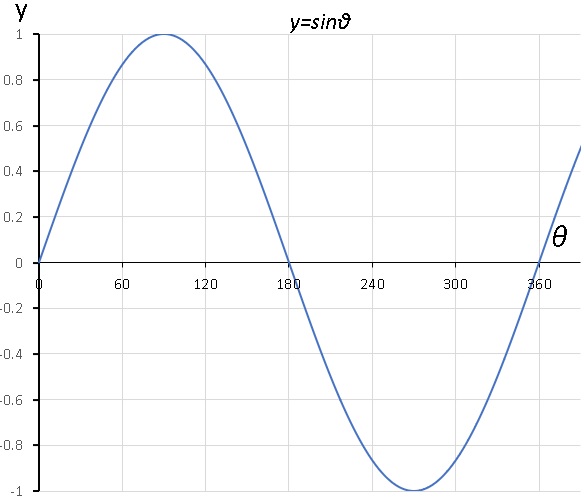
θが0から360度の場合のグラフです。
後述しますが、-1≦y≦1となります。
各点を結んだといってもエクセルで書いてますので、滑らかなグラフになっています。
さらに連続したグラフ
普通にかんがえればθは0~360度の範囲でぐるぐる回る感じですけど、360度以上の場合もあります。
$$\theta=450{ とか}$$
$$\theta=540{ もありです}$$
θの値はマイナス値もプラス値も全部ありです。
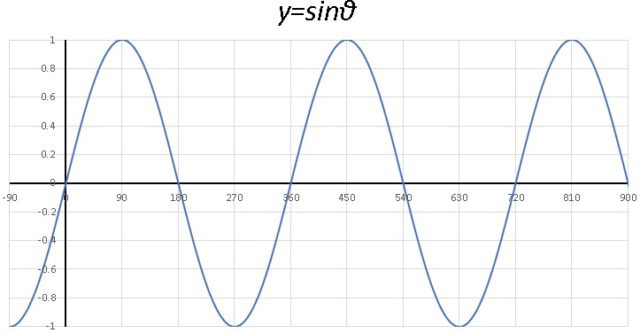
上記のθの値を考慮するとグラフはこのようにず~っと連続したものになります。
y=cosθのグラフ
このサイトは設計者が解析できるような思考力を付けてもらうためのことが目的ですので、y=cosθのグラフはみなさんが実際にかいてみてください。あまり長いグラフや点の数が多いとは大変ですからθの値が90度までで4点くらいのものにします。
順をおってヒントと答えを掲載します。
グラフに点を付けることからはじめます。
点を打つ
$$y=\cos0={?}$$
$$y=\cos30={?}$$
$$y=\cos60={?}$$
$$y=\cos90={?}$$
?は電卓で計算してね。
線をつなぐ
点が打てたら、点と点を線でむすびますが、サインカーブとかコサインカーブなどとよばれていますので、あたかも複数の点を付けたかのように仕上げます。
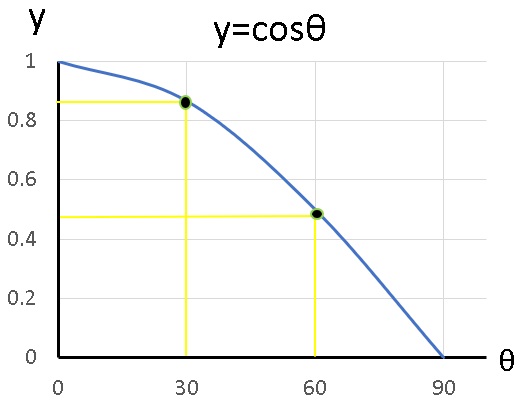
出来上がりのグラフです。
y=tanθのグラフ
tanθのグラフは少々デザインが微妙です。グラフにすることにより見えてくる部分もありますので理解して損はありません。特にこのサイトはCAD CAE解析を利用するために解説してますので必須項目です。
点を打つ
cosθと同じようにグラフを作成するための点を求めておきましょう。
ヒント
$$y=\tan-90={?}$$
$$y=\tan-75={?}$$
$$y=\tan-60={?}$$
$$y=\tan-45={?}$$
$$y=\tan-30={?}$$
$$y=\tan-15={?}$$
$$y=\tan0={?}$$
$$y=\tan15={?}$$
$$y=\tan30={?}$$
$$y=\tan45={?}$$
$$y=\tan60={?}$$
$$y=\tan75={?}$$
$$y=\tan90={?}$$
ここも、?は電卓で…
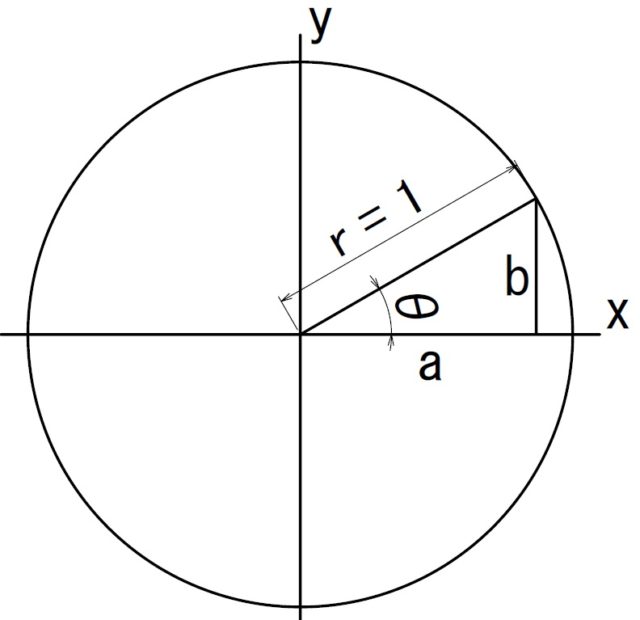
$$y=\tan-90{と}y=\tan90{は}$$
電卓だと、計算できません。
画像でtanθの値を調べてみてください。
線をつなぐ

求めた各点の値を線でむすぶと画像のようになります。
今回は、三角関数のグラフの書き方講座でした。
一見解析には関係ないような感じですけど、これからCAD CAE解析を学習していく上ではグラフは必須項目となります。
グラフは自分で自由自在に書けるようにしましょう。
次回は三角関数のグラフから解析上何を意味するのか学習します。
このページはこれで終了です。
お疲れさまでした。